手機 One UI 6 更新! 新增螢幕搜索功能:圖像和文字搜尋太棒了!
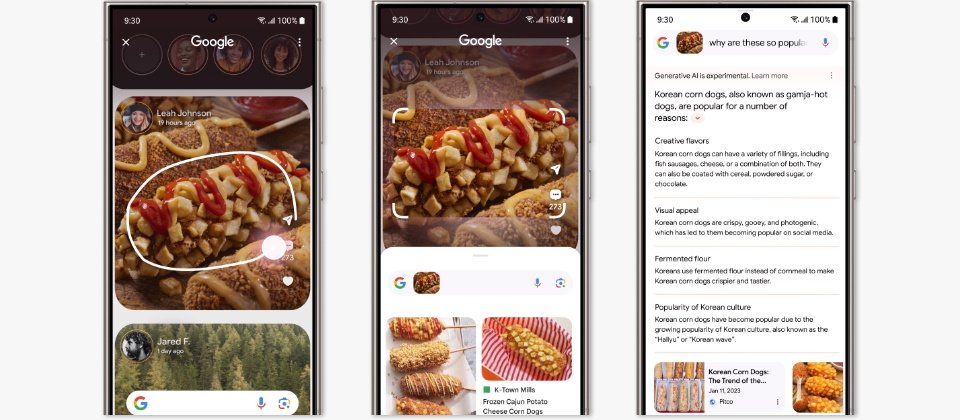
最近,我的 Samsung 手機剛剛才升級到了 One UI 6.1,其中一個讓我驚喜的新功能就是螢幕搜尋圈 (Circle to Search with Google) 。這個功能讓我們可以更加輕鬆地在手機上搜尋圖片和文字。今天,我將帶大家一起探索這個實用的功能,並教大家如何使用它。
文章目錄
INDEXOne UI 6 的螢幕搜索功能介紹
圈選搜尋是Galaxy 裝置上由 Google 支援的功能,這項功能僅適用於特定 Android 手機型號,可以讓你用畫圈或點選的方式去選取到螢幕上的圖片與文字。以前通常只有文字格式的可以被選取起來搜尋,現在連螢幕上的任何圖片與圖片文字都可以搜尋了,大大提升效率。
如何使用螢幕搜索功能 (三星手機示範)
本篇文章以三星手機(各家手機與版本不同可能會有所差異)為例,介紹操作方式如下:
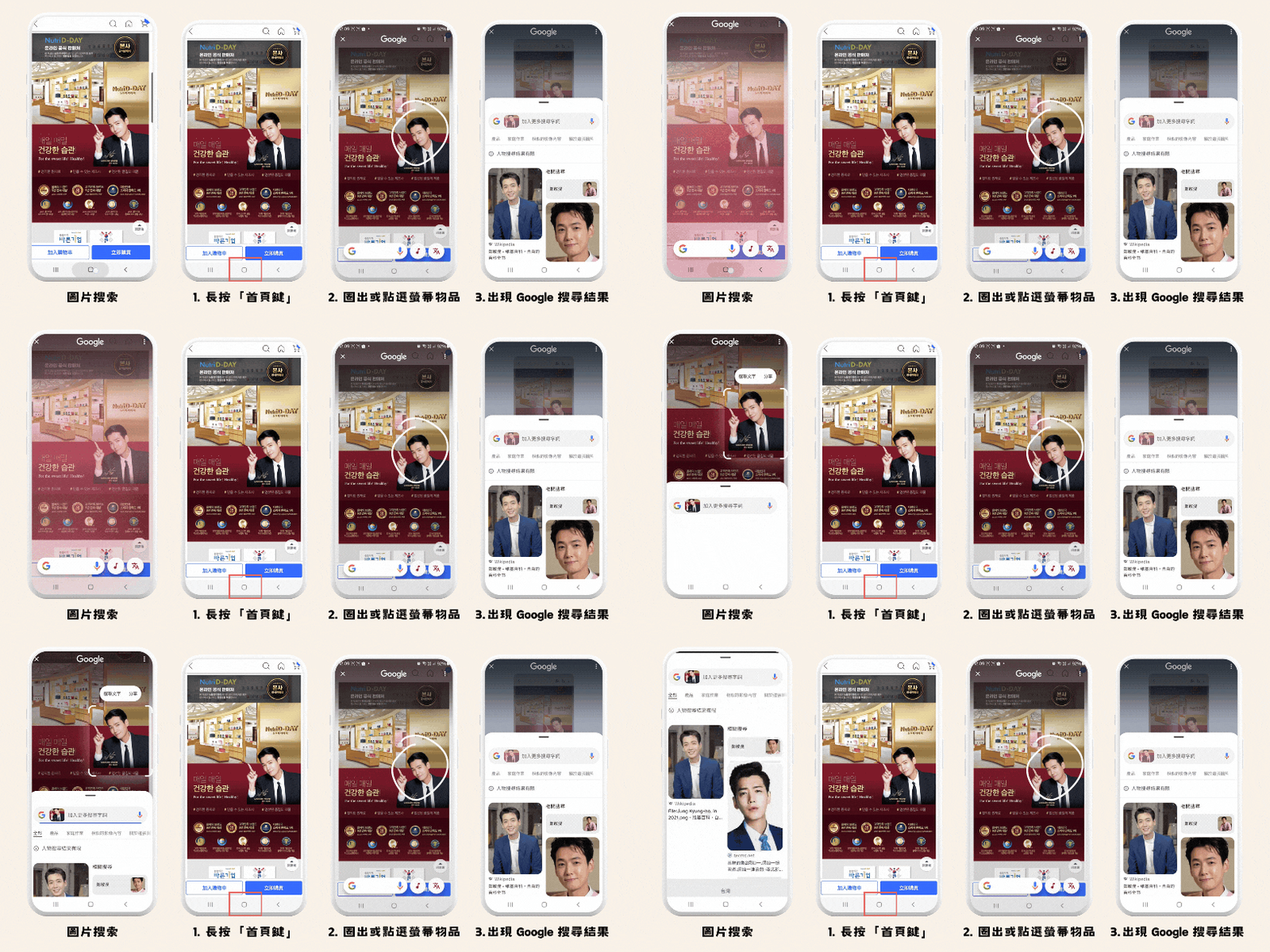
步驟一:長按 Home 鍵
首先,打開你的手機,找到 Home 鍵(通常位於螢幕底部中間的位置)。長按 Home 鍵,直到螢幕出現彩色背景,這就表示螢幕搜索功能已經被啟動。
步驟二:搜索螢幕上內容
在彩色背景出現後,你可以選擇進行圖像搜索或文字搜索。
1. 圖像搜索
如果你想搜尋某張圖片,只需在彩色背景下點選圖片中的項目。手機會自動識別圖像中的內容擴充範圍,或者 用手指在圖片上畫圈或點選,接著就會提供相關的搜尋結果。搜尋完成後甚至還可以進一步利用文字篩選,讓你更精準地找到所需內容。。
2. 文字搜索
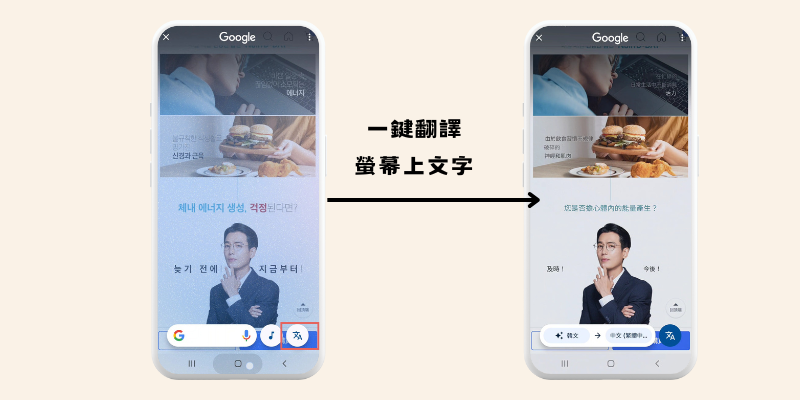
如果你需要搜尋某段文字,只需點選文字然後選取範圍,下方會出現翻譯選項,點選自動翻譯就完成了!也可以選擇複製將文字在其他地方貼上。
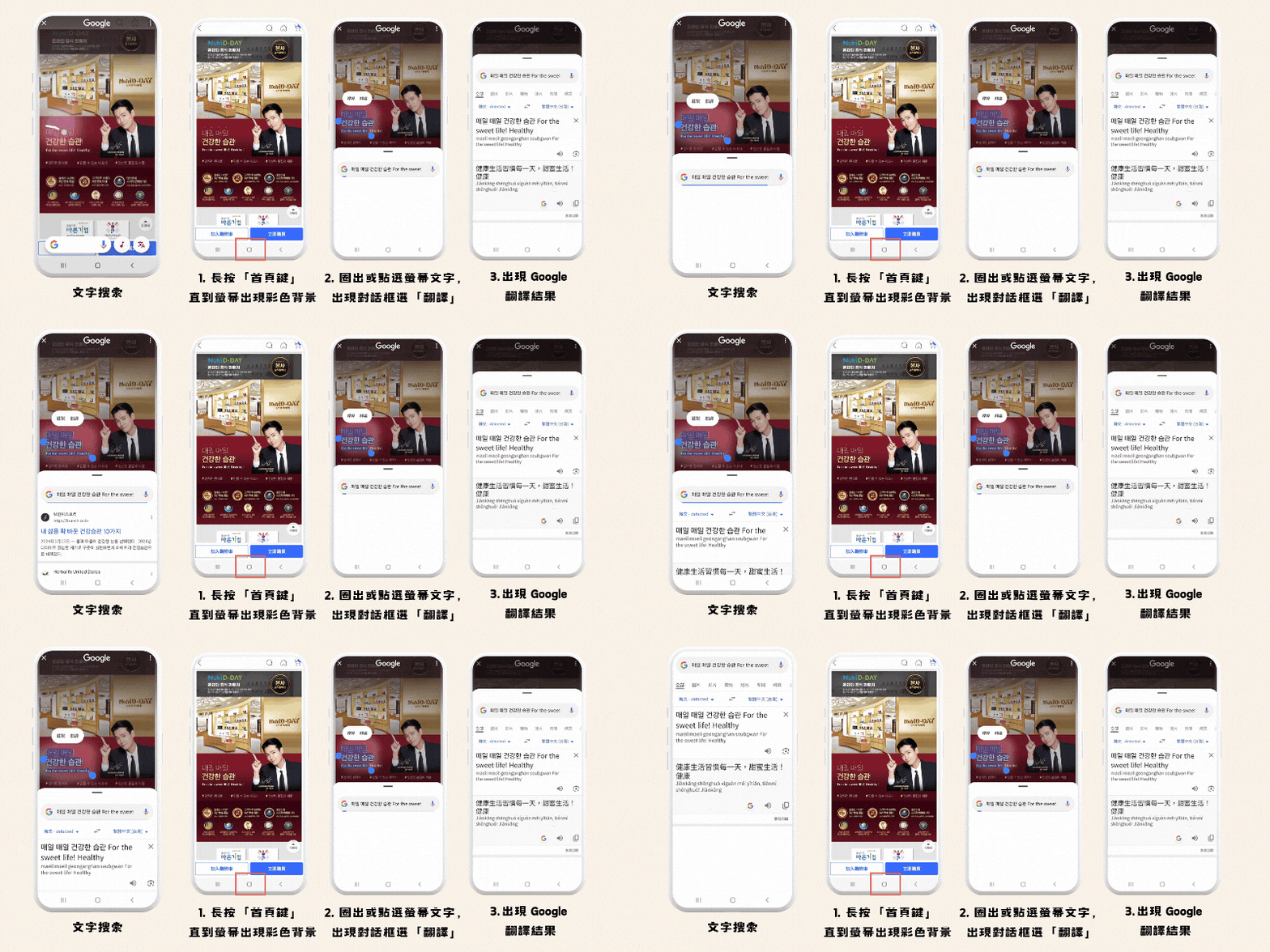
如果覺得一個個選取文字太過麻煩,進入搜尋圈後,下方還有一個按鈕,點下去就可以將整個螢幕上的文字全部翻譯。
結語
One UI 6 的螢幕搜索功能無疑是一次重大的升級,為我們帶來了更加便捷和智能的使用體驗。不論是圖片還是文字,這個功能都能幫助我們快速找到所需的資訊。趕快試試這個新功能吧!
希望這篇文章能幫助大家更好地了解和使用 One UI 6.1 的螢幕搜索功能。如果你有任何問題或經驗分享,歡迎在下方留言區留言,我們一起討論交流!
本文參考內容如下,如有使用上問題,請依序官方說明為主